

Kuidas teha ekraanipilti? See on kindlasti üks sagedamini esitatavaid küsimusi internetis. Tänu tehnoloogia arengule saab seda nüüd teha mitmel erineval viisil. See sõltub ka seadmest, mida ekraanipildi tegemiseks kasutate.
Kui soovite rohkem teada, siis me ütleme teile, kuidas seda hõlpsalt teha.

Kui tead, kuidas seda teha, on see väga lihtne . See on tööriist, mida saad iga päev kasutada, muutes näiteks kontonumbri, aadressi või foto saatmise kellelegi palju lihtsamaks. Alustame siis.
Olenevalt kasutatavast operatsioonisüsteemist võib see funktsioon erineda. Seetõttu näitame seda kõige sagedamini kasutatavate operatsioonisüsteemide jaoks.
Kuidas arvutist ekraanipilti teha
Windowsi operatsioonisüsteemi jaoks
Windows muudab arvutist või sülearvutist ekraanipiltide tegemise lihtsaks. Järgige allolevaid samme, et luua ekraanil pilt, mida saate seejärel salvestada või teistega jagada.
Mis on ekraanipilt?
Ekraanipilt ehk ekraanipilt on hetkepilt, mille jäädvustate oma arvutiekraanist. See on mitmekülgne; saate seda kasutada kviitungite loomiseks, arvutist teabe jäädvustamiseks ja isegi piltide suuruse muutmiseks. Windowsis on ekraani jäädvustamiseks palju võimalusi ; kasutatav meetod sõltub sellest, mida te kõige sagedamini kasutate ja millega teile kõige mugavam on.
Kuidas teha arvutis ekraanipilte?
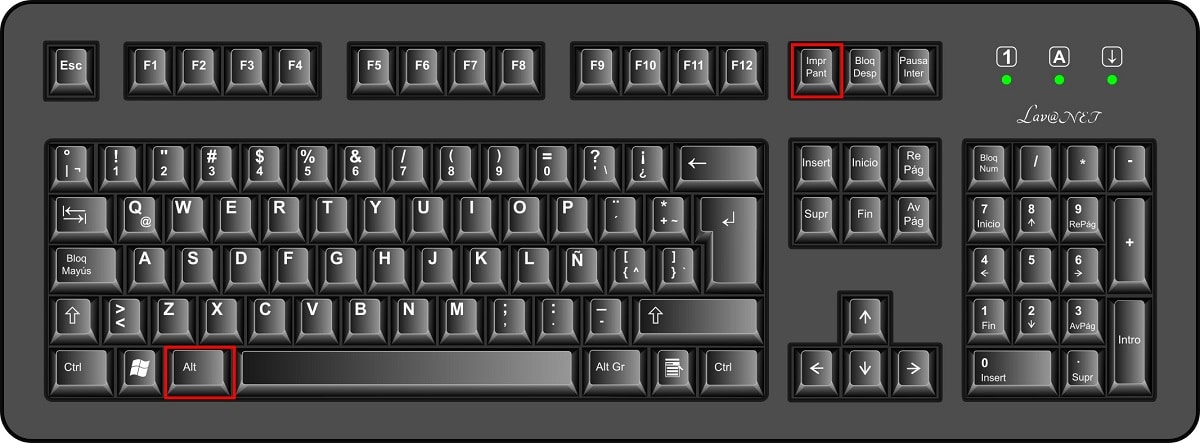
Enne ekraanipildi tegemist peate kindlaks tegema, milline Windowsi versioon teil on . Uuemad versioonid, näiteks Windows 8 ja 10, võimaldavad ekraanipiltide tegemist kiirklahvide abil, vanemad versioonid aga nõuavad eraldi menüü avamist. Seega saate soovitud ekraanipildi saamiseks kasutada ka kolmandate osapoolte tööriistu.
Kui kasutate Windows 8 ja 10, toimige järgmiselt.
- Avage ekraan, mida soovite jäädvustada, olgu see siis programm, brauseriaken või midagi muud, mida soovite pildistada. Kui te pole pilti üles laadinud, ei saa teie arvuti seda töödelda.
- Leia võti "Prindi ekraan" teie klaviatuuril. Tavaliselt leidub seda paremas ülanurgas, nupu kohal "SysReq", ja seda lühendatakse sageli kui "ImpPt" o "Imp Pnt".
- Vajutage samaaegselte esmased võtmed "Võida" e "imp pnt". See teeb ekraanipildi kogu praegusest ekraanist. Ekraan võib vilkuda või tuhmuda, mis näitab edukat jäädvustamist, kuigi mitte kõik arvutid seda ei tee. Samuti võite vajutada klahve Alt e "imp pnt", mis kopeerib pildi lõikepuhvrisse.
- Mine See arvuti> pildid> ekraanipiltja otsige soovitud salvestust.
Kui teie arvuti versioon on Windows 8 või 10 vanem:
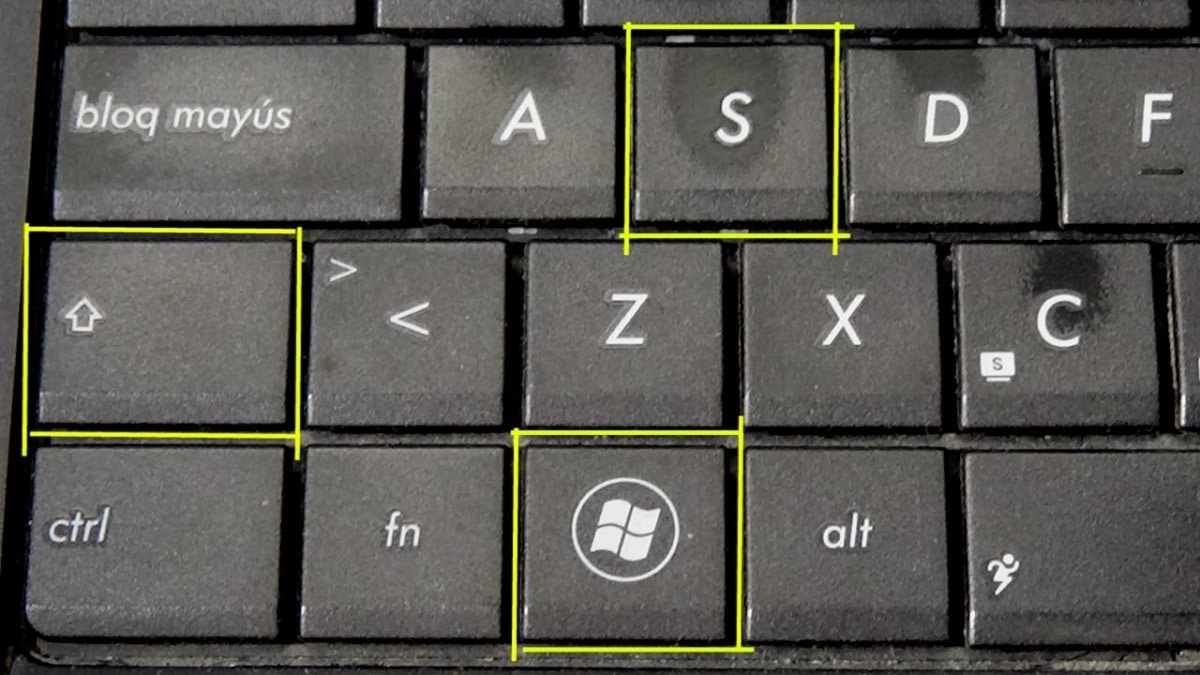
Ärge muretsege, kui see on nii. Siin räägime teile sammudest, mida peate järgima. Nagu Windowsi uuemate versioonide puhul, peate enne jätkamist laadima lehe, mida soovite pildistada. Sealt tehke järgmist.
- Vajutage klahvi "imp pt", mis asub tavaliselt võtme kõrval "funktsioon" aastal klaviatuuri paremas ülanurgas. Kui teie sülearvutil on võti "Fn", võib-olla peate vajutage Võti "Fn" ja võti "imp pnt" samal ajal
- Avage rakendus maalima menüüst algatamine. Kiireim viis on tippida "paint" otsingumootorisse, mis asub tegumiribal vasakul.
- Kleepige ekraanipilt sisse maalima, kleepimisvalikus või vajutades Ctrl + V samaaegselt.
- Pilt kuvatakse programmis Paint ja saate selle salvestada teile kõige sobivamas vormingus (JPEG või PNG). PNG on parim valik, kuna see säilitab pildikvaliteedi ka väiksema failisuurusega. Pildi salvestamiseks vajutage Ctrl+S; see avab akna, kus saate valida selle salvestamise asukoha.
Snipping Tooli kasutamine operatsioonisüsteemis Windows 10

2018. aasta oktoobris lisas Windows oma kasutajatele veel ühe võimaluse ekraanipildi tegemiseks. Järgige neid samme.
- Avage rakendus lõikamise tööriist oma seadmes käivitusmenüüst.
- Valige nupp uus vasakus ülanurgas.
- Kui akent enam teie ekraanil ei kuvata, saate valida soovitud ekraanipildi tüübi. Saate valida vabakujuliste, täisekraan- või ristkülikukujuliste piltide vahel.
- Teine võimalus ekraani jäädvustamine on vajalik klõpsake valiku Uus kõrval olevat allanoolt. See lükkab ka kärpimist mõne sekundi võrra edasi.
- Teie pildid salvestatakse lõiketööriista programmi, kus saate neile pliiatsi või pliiatsi tööriistaga märkmeid teha või joonistada. Sellele pääseb juurde ka lõikepuhvrisse tehtud muudatustega.

Kuidas Androidist ekraanipilti teha

Saate oma telefoni ekraanist teha foto (ekraanipildi) või salvestada video . Kui olete video jäädvustamise või salvestamise lõpetanud, saate seda isegi vaadata, redigeerida ja jagada. Mõned neist toimingutest on aga saadaval ainult Android 11 ja uuemates versioonides. Siin on link teie Androidi versiooni kontrollimiseks.
Ekraanipildi tegemiseks peate järgima järgmisi samme.
- Avage ekraan, mida soovite jäädvustada.
- Sõltuvalt teie telefonist valige üks järgmistest sammudest:
- Vajutage samaaegselt toitenuppe ja helitugevuse vähendamise nuppe.
- Kui see ei tööta, hoidke toitenuppu paar sekundit all. Siis tee Klõpsake nuppu Ekraanipilt.
- Kui ükski neist valikutest ei tööta, vaadake abi saamiseks oma telefoni tootja tugisaiti.
- Alumises vasakus nurgas näete ekraanipildi eelvaadet. Mõne telefoni puhul näete ekraani ülaosas ekraanipildi ikooni.
Tehke kerimise ekraanipilt
Neid samme saab teha ainult enamikus Android 12 seadmetes , millel on keritavad ekraanid.
- Avage ekraan, mida soovite jäädvustada.
- Vajutage samaaegselt toitenuppe ja helitugevuse vähendamise nuppe.
- Klõpsake allosas jäädvustada rohkem.
Kuidas otsida, jagada ja redigeerida ekraanipilte
Kui sul pole rakendust Fotod , võib sul olla Androidi vanem versioon. Ava nutitelefonis rakendus Galerii ja puuduta albumite vaadet, seejärel kausta Kuvatõmmised.
- Nüüd teie telefonis avage rakendus pildid.
- Klõpsake Library (Teek) ja seejärel ekraanipilt.
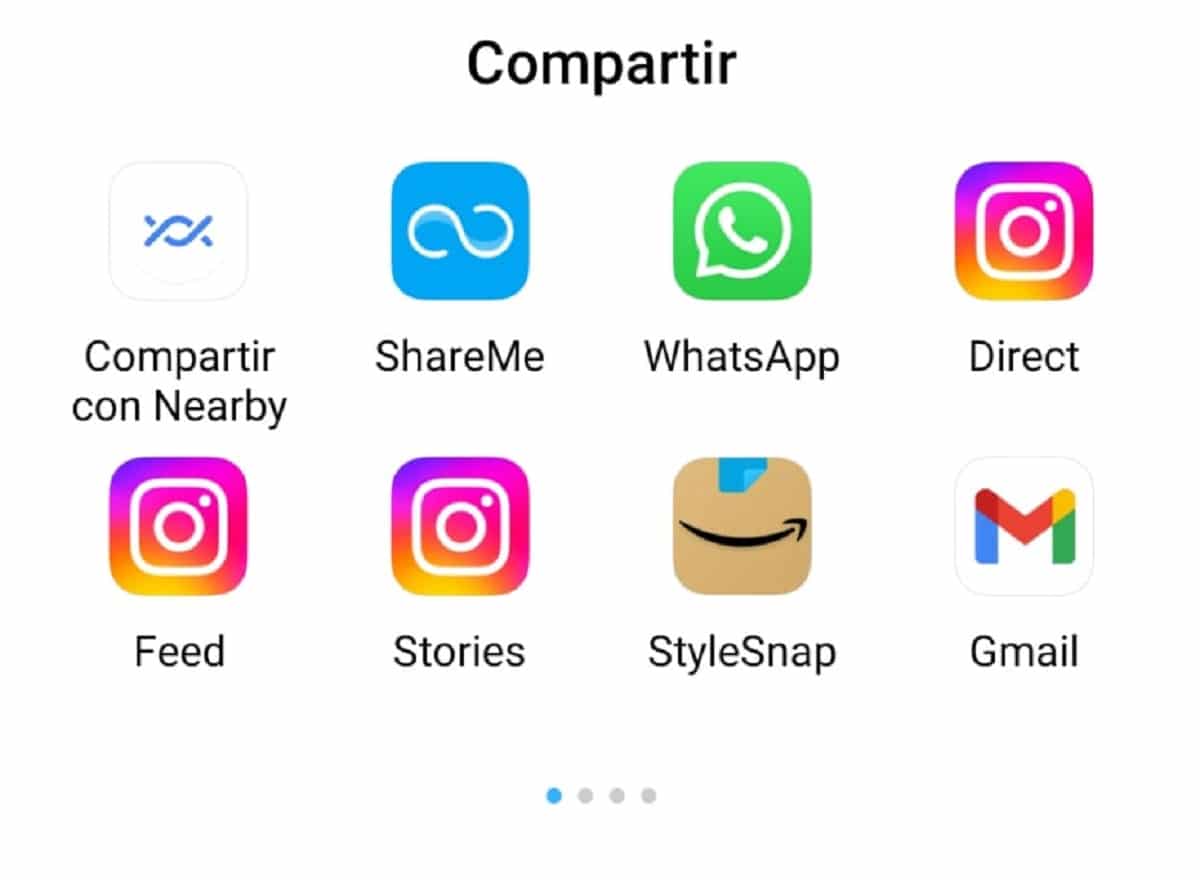
- Ekraanipildi jagamiseks toimige järgmiselt. klõpsake nuppu Jaga ja valige vahendid, mille abil soovite seda jagada (Facebook, Instagram, WhatsApp, e-post...).
- Ekraanipildi redigeerimiseks: klõpsake nuppu Redigeeri.

Kuidas iOS-ist ekraanipilti teha
Kuidas teha iPhone 13-s ja muudes Face ID-ga mudelites ekraanipilte
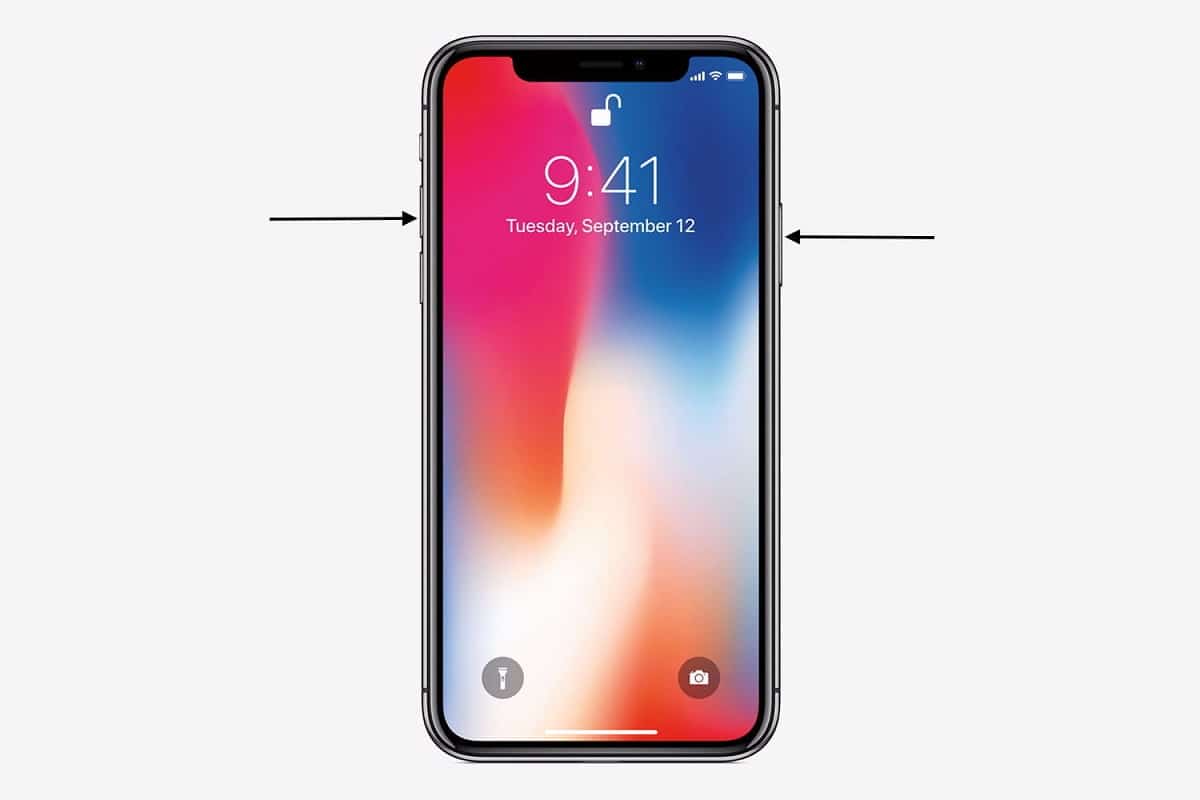
- Vajutage samal ajal külgnuppu ja helitugevuse suurendamise nuppu.
- Vabastage mõlemad nupud kiiresti.
- Pärast ekraanipildi tegemist vasakpoolsesse alumisse nurka ilmub pisipilt hetkeks ekraanilt välja.
- Puudutage pisipilti selle avamiseks või libistage selle ignoreerimiseks vasakule.
Kuidas teha ekraanipilti Touch ID-ga iPhone'i mudelitest
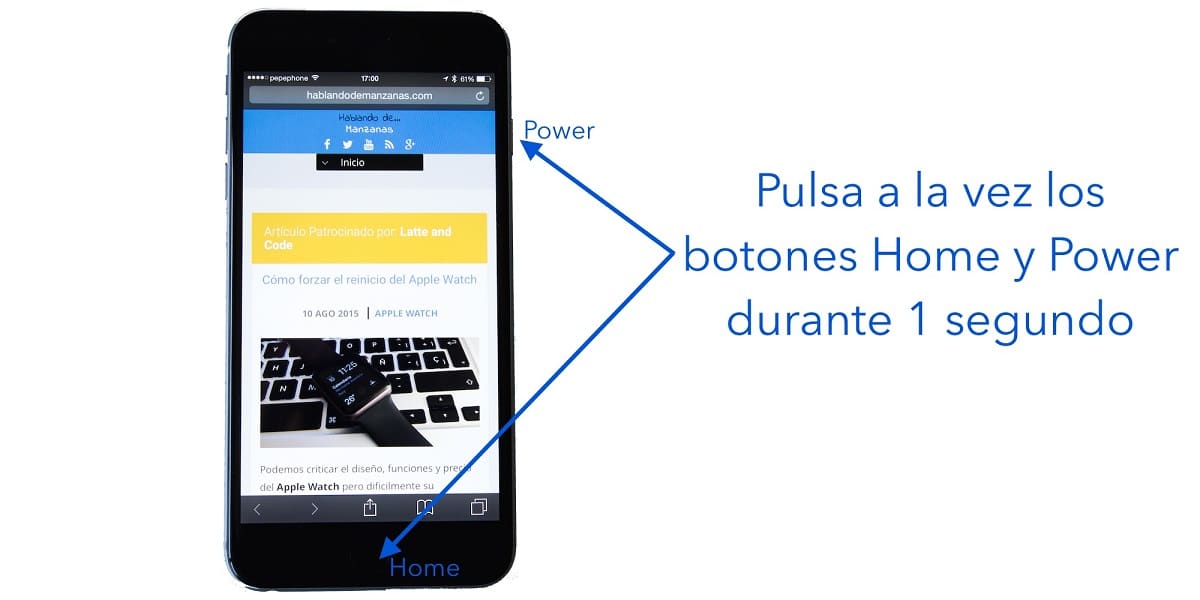
- Vajutage samal ajal ülemist nuppu ja kodunuppu.
- Vabastage mõlemad nupud kiiresti.
- Pärast ekraanipildi tegemist vasakpoolsesse alumisse nurka ilmub pisipilt hetkeks ekraanilt välja.
- Puudutage pisipilti selle avamiseks või libistage selle ignoreerimiseks vasakule.
Kuidas oma iPhone'is ekraanipilti leida
Avage Photos ja valige Albumid > Meediumitüübid > Jäädvustused.

Lühidalt öeldes võib ekraanipildi tegemise teadmine olla ideaalne viis teabe salvestamiseks või piltide salvestamiseks hilisemaks kasutamiseks. See on väga kasulik tööriist ja seda tehakse kiiresti.
Indeks